很多人外出差旅时会用到旅行路由器搭配VPN服务,既能降低公共WiFi场景下明文传输数据的泄露风险,也能适配不同地区的合规网络访问需求,不少用户拿到支持VPN功能的旅行路由器之后,不清楚不同终端的接入配置逻辑,很容易出现连不上、频繁断连的异常问题,这篇教程就梳理不同场景下的客户端接入方式,帮大家理清配置逻辑,避开常见的操作误区。
配置前的必要前提检查
首先你得先确认旅行路由器本身的VPN服务端已经完成初始化配置,不管是使用OpenVPN、WireGuard还是IPsec协议,要先在路由器后台确认服务状态显示为正常运行,不要客户端还没开始配置就反复重启路由器,反而会把之前已经生效的服务端配置清空,拖慢整体配置进度。

差旅配置前先确认旅行路由器VPN服务运行正常、终端已连入路由器局域网,避免后续接入出错。
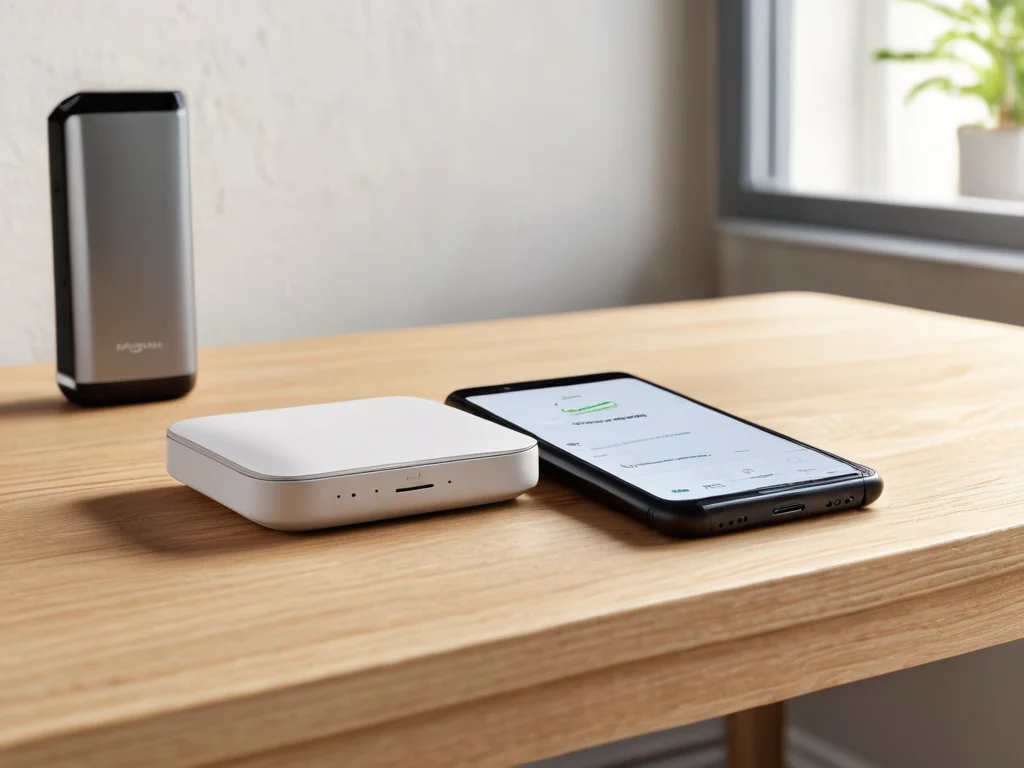
接下来要确认所有待接入的客户端设备,都已经和这台旅行路由器的WiFi或者有线网口完成基础连接,客户端的本地网关地址要和旅行路由器的LAN侧IP保持一致,不能同时连着酒店的公共WiFi又开启VPN客户端,这种双网关并存的状态很容易出现路由表冲突,导致隧道建立失败。
还要提前核对VPN服务端生成的接入凭证,包括加密密钥、预共享密钥或者专属的配置文件,不要随便从非官方渠道下载来路不明的配置包,避免接入未知的第三方VPN节点带来的不必要隐私风险。
不同类型客户端的分步接入配置方法
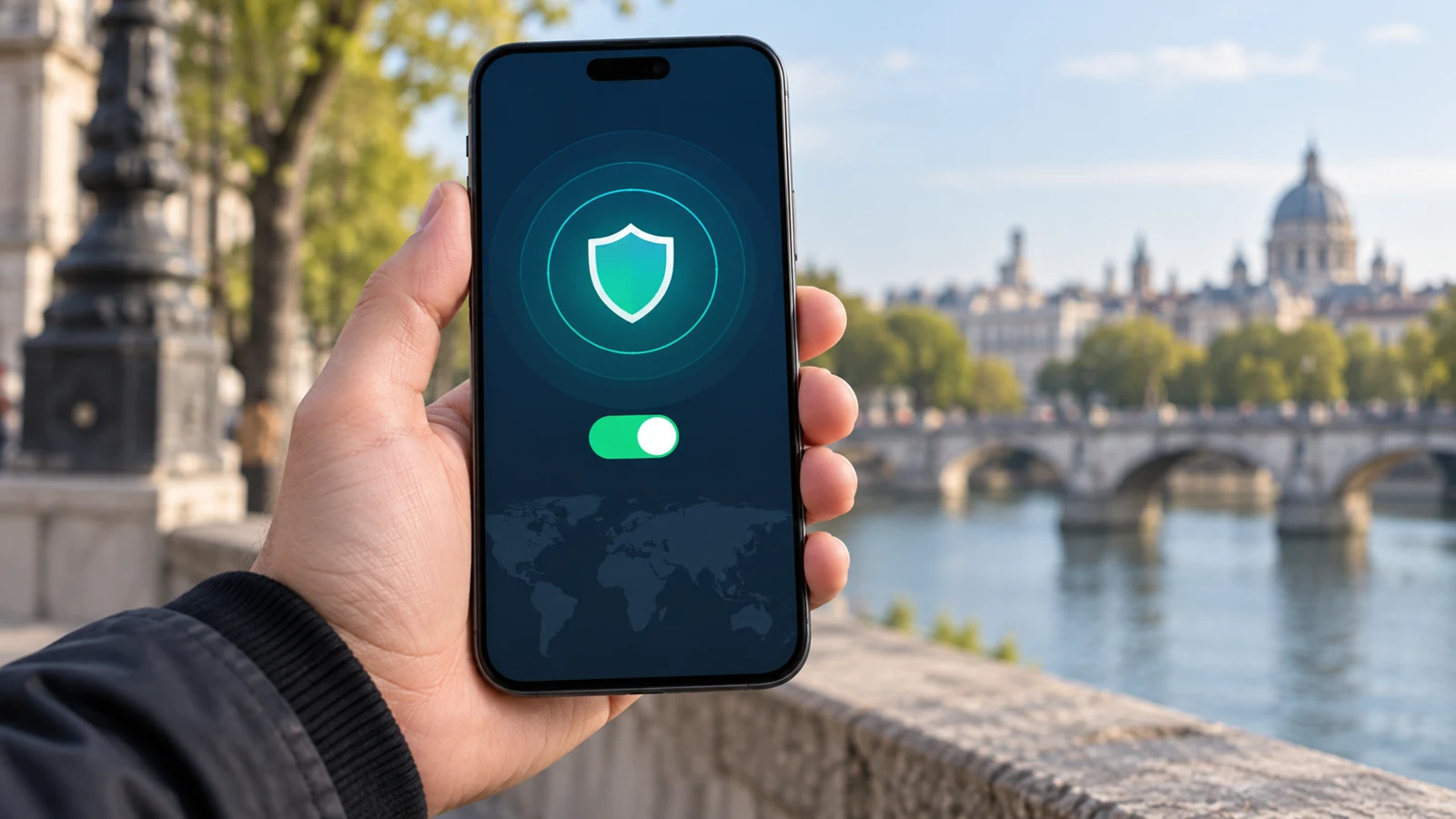
首先是最常用的手机移动端接入,不管是安卓还是iOS系统,大部分场景下你不需要额外安装第三方VPN客户端,直接在系统自带的VPN配置界面,选择和旅行路由器服务端完全对应的协议类型,依次填入路由器的WAN口可访问地址、预共享密钥,再填好你在路由器后台预设的专属账号密码,保存之后直接点击连接就可以发起隧道握手。
然后是Windows笔记本客户端接入,如果你用的是系统自带的VPN接入功能,先在网络和共享中心里新建VPN连接,协议选择和旅行路由器匹配的类型,填入对应的服务器地址,之后在属性设置里把加密级别调整为和路由器端一致的选项,不要盲目选择最高强度加密如果路由器本身硬件算力不支持的话,很容易出现握手超时失败。
如果你使用的是OpenVPN这类需要配套桌面客户端的协议,Proton加速器只需要把旅行路由器后台导出的ovpn格式配置文件导入客户端软件,确认同路径下的关联证书文件没有缺失、文件名没有被篡改,点击连接就可以完成接入,不需要手动调整太多底层参数。
还有部分用户会用到的随身游戏主机、智能电视这类不带独立VPN设置界面的客户端,这类设备不需要单独配置VPN参数,只要把它们的默认网关地址设置为这台旅行路由器的LAN IP,所有设备流量就会自动走路由器侧的VPN隧道,不需要额外在设备里安装任何第三方软件。
接入后的状态校验与常见误区排查
完成接入之后你可以先在客户端打开公开的IP查询类网页,确认当前显示的出口IP和旅行路由器VPN服务端绑定的出口IP一致,就说明加密隧道已经正常打通,不需要额外做其他冗余设置。
很多用户容易踩的配置误区是,同时在旅行路由器开启了VPN客户端功能,又在自己的手机、Proton加速器笔记本上再开一层独立VPN,这种双层嵌套的隧道很容易出现传输不稳定,甚至直接被部分公共网络环境的防火墙拦截,非特殊需求不要叠加两层VPN通道。
如果出现接入之后频繁断连的情况,先不要直接判定是VPN服务本身故障,先检查旅行路由器的WAN口网络是不是出现了地址变动,很多酒店、展会的公共网络会定时刷新DHCP地址,导致之前建立的VPN隧道失效,等待设备自动重新握手或者手动重连就可以恢复。
还要注意对应的隐私边界问题,通过旅行路由器VPN传输的内容,只会在你的设备和路由器VPN节点之间完成对应路径的加密传输,不要默认所有网络访问行为都是完全不可追溯的,免费梯子推荐合规使用相关网络功能才能避免不必要的使用风险。