不少iPhone用户在升级系统、更换新设备的时候,都遇到过之前调试好的VPN配置全部丢失的问题,手动重新录入服务器地址、加密参数、预共享密钥等内容不仅耗时,还很容易填错某个参数导致连不上网。很多人不知道依托iPhone的系统原生功能就能完成iPhone VPN:客户端配置备份,不需要额外安装陌生的第三方工具,还能最大程度避免配置信息泄露的风险,下面就把全流程的实用操作步骤和注意要点详细说明。
配置备份前的必要前提检查
首先你要确认当前iPhone里的所有待备份VPN配置,都处于已经调试完成、可以正常连接的状态,不要把还在测试阶段、参数填错的半成配置也纳入备份范围,不然后续恢复备份之后还要花费额外时间排查连接故障。
其次要确认你的iPhone系统版本在iOS 13及以上,版本过旧的系统没有开放配置描述文件的正常导出权限,强行操作会触发系统的隐私权限拦截,无法生成可用的备份文件。
还要提前规划好备份文件的存储位置,优先选择自己设置了二次密码的私人云盘加密文件夹,或者本地的私人存储设备,不要随便把备份文件传到公共聊天群、公开的云分享链接里,VPN配置里的核心网络信息如果泄露,会带来不必要的网络安全隐患。
系统原生配置备份的标准操作步骤
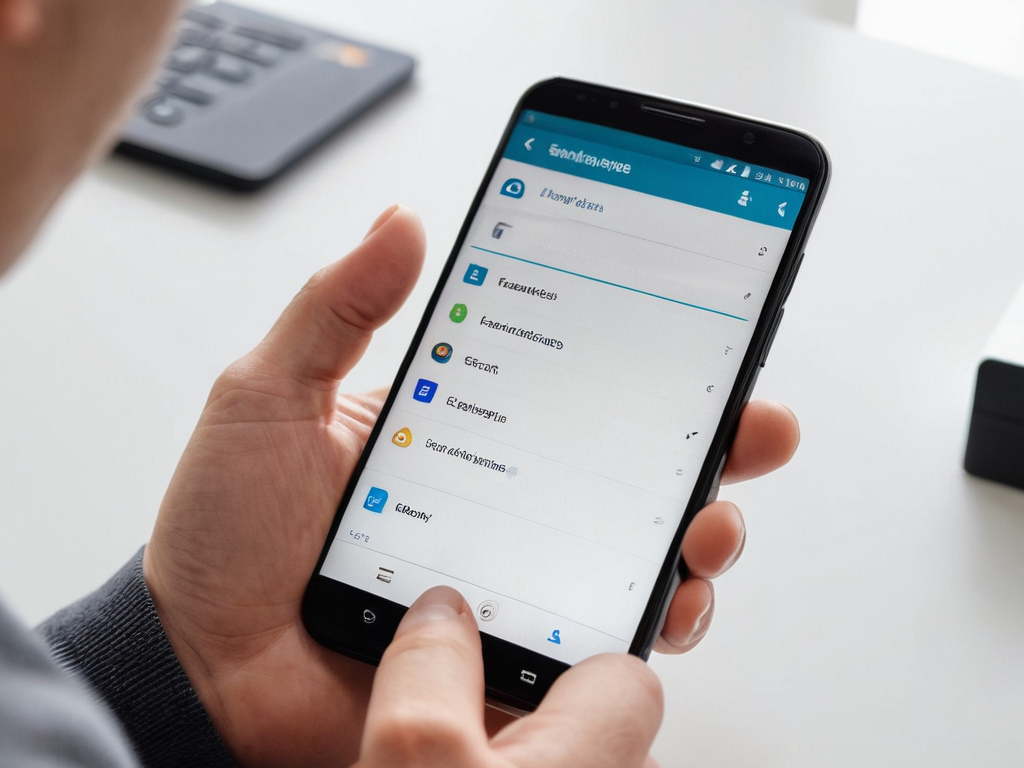
iPhone的VPN配置默认依托系统的配置描述文件存储,你不需要特意去第三方VPN客户端的深层菜单里找备份入口,直接打开iPhone的「设置」-「通用」-「VPN与设备管理」,就能看到所有已经生效的VPN配置条目。
点击你想要备份的VPN配置条目右侧的蓝色感叹号图标,进入配置详情页,拉到页面最底部就能看到「导出配置」的选项,点击之后系统会弹出分享界面,你可以直接把生成的.mobileconfig格式的配置文件发送到自己的其他私人设备上。
如果你用的是独立第三方VPN客户端生成的自定义配置,部分合规客户端本身也自带配置导出功能,你可以在客户端的设置-我的配置页面找到备份选项,导出的文件同样可以存到你提前准备好的安全存储位置。
备份文件有效性的校验方法
很多用户导出完配置文件就直接存到文件夹里,等过了几个月要恢复的时候才发现文件损坏或者内容不全,所以导出之后最好当场做一次有效性校验,避免备份文件完全无法使用的情况。
你可以把刚导出的备份文件用隔空投送发到另一台闲置的iPhone上,点击文件之后按照系统提示完成配置安装,回到VPN列表里核对配置的所有参数和你之前的原配置是不是完全一致,尝试发起一次连接确认可以正常拨号,就说明这个备份是有效的。
校验的时候要注意,部分带动态双因素认证的VPN配置,动态令牌信息不会被同步备份到文件里,这部分内容你要单独记在安全的地方,不要和配置备份文件存在同一个存储路径下。
操作过程中的常见误区规避
第一个常见误区是很多用户会把VPN备份文件直接存到没有加密的公共云文档里,一旦文件被无关人员获取,对方不需要知道你原本的VPN账号密码,直接导入配置就能使用对应的网络节点,会给你带来未知的网络使用风险。
第二个常见误区是升级大版本iOS之前没有提前备份VPN配置,很多人以为系统升级不会动VPN配置,但实际部分跨大版本的系统更新会清空所有第三方安装的配置描述文件,提前做好iPhone VPN:客户端配置备份,就能避免后续重新逐个录入参数的麻烦。
第三个常见误区是混用不同加密协议的备份文件,比如你把IPSec协议的VPN备份文件导入到仅支持IKEv2协议的设备里,就会出现配置不兼容的报错,你给不同协议的备份文件命名的时候最好标注清楚协议类型,避免后续恢复的时候搞混。
如果你有多台iPhone设备需要同步相同的VPN配置,用备份文件批量导入的方式,也比你在每台设备上手动输入所有参数要高效很多,整个过程不需要借助任何付费工具,也不会触发系统的非正规描述文件拦截。